02
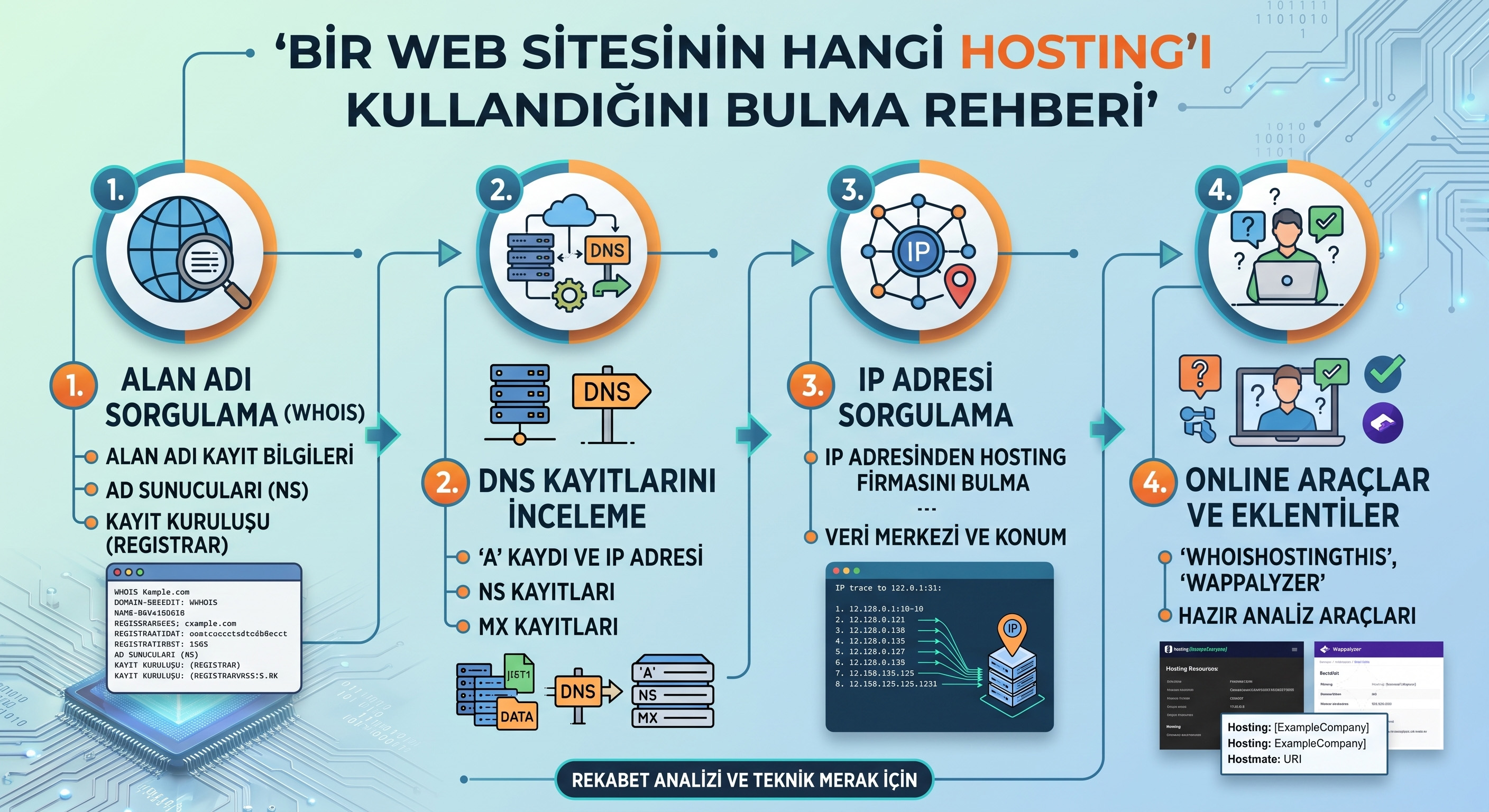
Bir Web Sitesinin Hangi Hosting'i Kullandığını Bulma Rehberi
Bir web sitesinin hangi hostingi kullandığını merak mı ediyorsunuz? WHOIS, DNS kayıtları, IP analizi ve eklentilerle detaylı site altyapısı sorgulama rehberi.
Bir Web Sitesinin Hosting Sağlayıcısı Nasıl Bulunur?
Bir rakibin altyapısını incelemek, beğendiğiniz bir sitenin performansını yakalamaya çalışmak ya da sadece merak etmek — sebep ne olursa olsun, bir sitenin hangi hosting üzerinde çalıştığını bilmek işinize yarar. İyi haber şu: bunu öğrenmenin tek bir "doğru" yolu yok. Basit bir tarayıcı uzantısından DNS kayıtlarını elle sökmeye kadar birçok yöntem var, hangisini seçeceğiniz ne kadar derine inmek istediğinize bağlı.
Aşağıda bu yöntemlerin hepsini tek tek anlattım: ne işe yaradıklarını, sonuçları nasıl okuyacağınızı ve hangi durumda hangisine güveneceğinizi.
Önce: Bu Bilgiyi Kim, Neden Arar?
Birkaç tipik senaryo var:
- Rekabet analizi. Sizinkinden hızlı çalışan bir sitenin arkasında ne var, görmek istiyorsunuz.
- Taşınma öncesi araştırma. Kendi projenizi taşımadan önce başka bir sitenin hangi ortamda (paylaşımlı, VPS, dedicated, bulut) çalıştığını anlamak istiyorsunuz.
- Güvenlik kontrolü. Bir alan adının güvenilir bir sağlayıcıda mı, yoksa şüpheli bir ağda mı barındığını doğrulamak istiyorsunuz.
- İş ortaklığı öncesi durum tespiti. Anlaşma yapmadan önce karşı tarafın teknik altyapısına bir göz atmak istiyorsunuz.
- Sorun giderme. Bağlantı ya da performans sorununun kaynağını bulmaya çalışıyorsunuz.
Hangi kategoriye girerseniz girin, aşağıdaki yöntemler işinizi görecektir.
1. WHOIS Sorgusu
En eski yöntem, hâlâ en güvenilirlerden biri. WHOIS, bir alan adına dair kamuya açık kayıt bilgilerini gösterir — kayıt kuruluşu, ad sunucuları ve bazen doğrudan hosting firması.
Nasıl yapılır: ICANN Lookup, Whois.net ya da who.is gibi bir sorgulama sitesine gidip alan adını yazmanız yeterli. Sonuçta asıl dikkat etmeniz gereken satır ad sunucuları (NS kayıtları). ns1.bluehost.com gibi bir ad sunucusu görüyorsanız, işaret çok nettir. Kayıt sahibi organizasyon alanı da bazen hosting firmasını ele verir, kayıt kuruluşu ise farklı bir şey — alan adının nerede kayıtlı olduğunu gösterir, hosting ile aynı şirket olmak zorunda değil.
Küçük bir hatırlatma: alan adı kaydı ile web hosting iki ayrı hizmettir, bir sitenin alan adı bir firmada kayıtlıyken barındırma başka bir firmada olabilir. İkisini tek yerden yönetmek isteyenler için AlexHost'un Alan Adı Kayıt hizmeti, alan adını hosting planınızla birlikte tek panelden yönetmenizi sağlıyor.
2. DNS Kayıtlarını Okumak
DNS kayıtları WHOIS'ten daha fazlasını anlatır — hosting sağlayıcısının yanında posta sunucusunu, kullanılan CDN'i ve bağlı diğer servisleri de gösterebilir.
Bakmanız gereken kayıt türleri şöyle özetlenebilir:
DNS Kayıt Türleri :
- **A** — Alan adının çözümlendiği IPv4 adresi; doğrudan sunucuya işaret eder
- **AAAA** — Sunucunun IPv6 adresi
- **MX** — Posta sunucusu; e-posta hosting sağlayıcısını ele verebilir
- **CNAME** — CDN veya bulut sağlayıcısına ait takma adlar
- **NS** — Yetkili ad sunucuları; genelde DNS/hosting sağlayıcısını doğrudan gösterir
- **TXT** — SPF, DKIM gibi doğrulama kayıtları; kullanılan servislere dair ipucu verir
MXToolbox, DNSchecker.org ya da DNSstuff gibi bir araca alan adını yazıp ilgili kayıt türünü seçmeniz yeterli. 104.21.x.x ya da 172.67.x.x aralığında bir IP görürseniz bu genelde Cloudflare proxy'si demektir; *.amazonaws.com'a giden bir CNAME ise AWS'e işaret eder.
Terminalden çalışmayı tercih ediyorsanız:
dig A example.com          # A kaydı
dig NS example.com         # Ad sunucuları
dig MX example.com         # Posta sunucuları

# Windows'ta
nslookup -type=A example.com
nslookup -type=NS example.com
3. IP Adresini Takip Etmek
Her site en az bir IP adresine çözümlenir, bu IP'yi bulup sorgulayarak sağlayıcıyı, veri merkezi konumunu, hatta sunucunun bağlı olduğu ağı (ASN) öğrenebilirsiniz.
Önce IP'yi bulun: ping example.com, dig +short example.com ya da Windows'ta nslookup example.com.
Sonra o IP'yi şu araçlardan biriyle sorgulayın:
- IPinfo.io — organizasyon adı, ASN, şehir, ülke, ana bilgisayar adı verir.
- ARIN WHOIS — Kuzey Amerika IP'leri için.
- RIPE NCC — Avrupa IP aralıkları için.
- Shodan.io — açık portları ve servis banner'larını da gösteren daha gelişmiş bir araç.
Sonuçlarda "organizasyon" alanı genelde hosting sağlayıcısının ya da veri merkezinin adını taşır, ASN ise ağ operatörünü tanımlar. IP'ye bağlı ana bilgisayar adı da çoğu zaman sağlayıcının kendi alan adını içerir (örn. server.alexhost.com).
Bir uyarı: IP bir CDN ya da proxy'ye (Cloudflare, Fastly gibi) çözümleniyorsa gördüğünüz şey kaynak sunucu değil, uç ağdır. Gerçek sağlayıcıyı bulmak için başka yöntemlere de bakmanız gerekir.
4. Sayfa Kaynağı ve HTTP Başlıkları
Siteler genelde kaynak kodlarında ve HTTP yanıt başlıklarında iz bırakır — bu izler hosting platformunu, CMS'i, CDN'i, hatta sunucu yazılımını gösterebilir.
Sayfa kaynağına bakmak için siteyi açıp sağ tıklayın, "Sayfa Kaynağını Görüntüle" deyin (ya da Ctrl+U / Cmd+U). Ctrl+F ile şu kelimeleri arayın: cdn, cloudfront, amazonaws, cloudflare, wp-content (WordPress işareti).
HTTP başlıkları için tarayıcı DevTools'u açın (F12), Ağ sekmesine gidin, sayfayı yenileyip ana isteğe tıklayın ve Yanıt Başlıkları'na bakın. Terminalden curl -I https://example.com da aynı işi görür.
Dikkat edilecek başlıklar:
HTTP Başlıkları :
- **Server** — Sunucu yazılımı (Apache, nginx, LiteSpeed...)
- **X-Powered-By** — Arka uç teknolojisi (PHP/8.1, ASP.NET...)
- **Via** — Kullanılan proxy veya CDN
- **X-Cache** — Önbellek katmanı
- **CF-Ray** — Cloudflare kullanıldığının kanıtı
- **X-Amz-*** — AWS servisleri
- **Set-Cookie** — Bazen hosting platformuna dair ipucu
5. Hazır Hosting Denetleme Araçları
Elle kurcalamak istemeyenler için bu iş için özel olarak yapılmış araçlar var — bir URL yapıştırıp sonucu görmeniz yeterli.
Sadece hosting sağlayıcısını bulmak için: HostingChecker.com, HostAdvice Hosting Checker, WhoIsHostingThis.com.
Sitenin tüm teknoloji yığınını görmek içinse: BuiltWith.com (hosting'ten CMS'e, analitikten CDN'e her şeyi listeler), Wappalyzer (tarayıcı uzantısı olarak da var, çerçeveleri ve servisleri anlık gösterir), SimilarTech (birden fazla siteyi karşılaştırmak için kullanışlı).
Sonuçlarda genelde hosting sağlayıcısı adını, IP adresi ve konumunu, ad sunucularını, CMS/çerçeve bilgisini ve kullanılan CDN/güvenlik servislerini görürsünüz.
6. Tarayıcı Uzantıları
Bunlar en pratik yöntem — kurduktan sonra ziyaret ettiğiniz her sitede otomatik çalışırlar, elle sorgu atmanıza gerek kalmaz.
Wappalyzer (Chrome, Firefox, Edge) hosting sağlayıcısını, CMS'i, JS çerçevelerini ve analitik araçlarını gösterir; ücretsiz sürümü yeterli, premium sürüm geçmiş verileri de sunuyor. BuiltWith Technology Profiler (Chrome) hosting ve CDN tespitinde özellikle güçlü. WhatRuns (Chrome, Firefox) daha hafif bir alternatif, tema ve yazı tipi bilgisini de veriyor.
Kurulumu basit: tarayıcı mağazasından arayıp ekleyin, herhangi bir siteye girin, uzantı simgesi otomatik olarak sonuçları gösterir.
7. SSL Sertifikasına Bakmak
Bazen görmezden gelinen bir kaynak. SSL/TLS sertifikaları sağlayıcı ya da sertifika yetkilisi hakkında ek ipucu verebilir.
Adres çubuğundaki kilit simgesine tıklayıp sertifika ayrıntılarına bakın: verilen kişi/kuruluş, veren kuruluş (Let's Encrypt, DigiCert, Sectigo gibi) ve konu alternatif adları — bu sonuncusu bazen ilişkili alt alan adlarını ortaya çıkarır.
Şunu unutmayın: birçok sağlayıcı ücretsiz Let's Encrypt sertifikası sunduğu için, sertifika yetkilisi tek başına host'u belirlemez. Ama DigiCert veya Sectigo gibi premium sertifikalar genelde belirli hosting planlarıyla birlikte gelir. Kendi siteniz için uygun bir sertifika arıyorsanız AlexHost'un SSL Sertifikaları sayfasına bakabilirsiniz.
8. Doğrudan Sormak
Tüm teknik yollar tükendiğinde ya da kesin, birinci elden bilgiye ihtiyacınız varsa, site sahibiyle iletişime geçmek gayet makul bir seçenek — özellikle otomatik araçları etkisiz kılan ağır proxy kullanan sitelerde, ya da sunucu özellikleri ya da destek kalitesi gibi hiçbir aracın veremeyeceği ayrıntılara ihtiyacınız varsa.
İletişim sayfasını veya destek e-postasını kullanabilir, işletmeyse LinkedIn üzerinden ulaşabilirsiniz. Sorma nedeninizi açık söylemekte fayda var — çoğu site sahibi, özellikle bunu bir iltifat olarak sunarsanız, hosting sağlayıcısını paylaşmaktan çekinmez.
Sonuçları Okumak: Dört Tipik Durum
Site Cloudflare arkasında. IP, Cloudflare aralığına düşüyor, CF-Ray başlığı var, Wappalyzer Cloudflare gösteriyor. Bu durumda Cloudflare bir ters proxy/CDN olarak çalışıyor demektir, gerçek sunucu gizli — kaynak kodu ve SSL sertifikası gibi başka izlere bakmanız gerekir.
Site paylaşımlı hosting'te. Aynı IP yüzlerce başka alan adına da ev sahipliği yapıyor (ViewDNS.info gibi ters IP araçlarıyla kontrol edilebilir), sunucu başlığı Apache ya da LiteSpeed diyor, kaynakta cPanel izleri var. Bu, kaynakların diğer müşterilerle paylaşıldığı bir plan demek — büyüyen bir proje için VPS Hosting'e geçmek mantıklı olabilir.
Site VPS ya da dedicated sunucuda. IP çok az sayıda (ya da tek bir) alan adına ev sahipliği yapıyor, sunucu başlıkları özelleştirilmiş görünüyor, SSH portu (22) açık (Shodan'da görülebilir). Bu, tam root erişimli özel bir sunucuya işaret eder.
Site büyük bir bulut sağlayıcısında. IP aralıkları AWS, Google Cloud ya da Azure'a ait; CNAME kayıtları buluta özgü ana bilgisayar adlarına gidiyor. Site muhtemelen S3, EC2 ya da App Engine gibi yönetilen servisler üzerinde çalışıyor.
Öğrendiklerinizi Kendi Kararınıza Çevirmek
Başarılı sitelerin nasıl barındırıldığını görmek, kendi hosting seçiminize de ışık tutar:
Hosting Önerisi :
- **Küçük site, blog, portföy** — Paylaşımlı Web Hosting
- **Büyüyen işletme veya e-ticaret** — VPS Hosting
- **Yüksek trafik / kaynak yoğun uygulama** — Dedicated Sunucu
- **Makine öğrenimi / GPU iş yükü** — GPU Hosting
- **cPanel ile kolay yönetim** — cPanel'li VPS
- **Profesyonel e-posta altyapısı** — E-posta Hosting
Sık Sorulanlar
Bir sitenin hosting'ini öğrenmek yasal mı? Evet. Burada anlatılan tüm yöntemler kamuya açık bilgiye dayanıyor — WHOIS, DNS kayıtları, HTTP başlıkları zaten herkese açık olacak şekilde tasarlanmış. Hacking ya da yetkisiz erişimle ilgisi yok.
Bir site hosting'ini gizleyebilir mi? Belli bir noktaya kadar. CDN kullanmak, ters proxy koymak ya da WHOIS gizliliği açmak izleri zorlaştırır ama genelde tamamen yok etmez — kaynak kod, SSL sertifikası ya da doğrudan iletişimle çoğu zaman yine bulunabilir.
Hangi yöntem en doğru sonucu verir? Tek başına hiçbiri %100 garanti değil. En sağlam yaklaşım birkaç yöntemi birleştirmek — WHOIS, DNS, IP analizi ve teknoloji tespit araçlarını çapraz kontrol etmek.
IP bir CDN'e aitse ne yapmalı? Ters IP sorgusu deneyin ya da kaynak kodda kaynak sunucuya dair referans arayın. Biliniyorsa siteye doğrudan IP üzerinden erişmeyi ya da CDN'i atlayan açık alt alan adlarını kontrol etmeyi de deneyebilirsiniz.
Özetle
WHOIS ve DNS ile başlamak en hızlı ve ücretsiz yol — çoğu zaman yeterli de oluyor. Sağlayıcıyı ve veri merkezi konumunu netleştirmek için IP analizine, daha derin izler için HTTP başlıkları ve kaynak koda bakabilirsiniz. Gerçek zamanlı ve zahmetsiz bir çözüm istiyorsanız Wappalyzer gibi bir tarayıcı uzantısı işinizi görür. En güvenilir sonuç için birkaç yöntemi birlikte kullanmak her zaman daha iyisidir.
İletişim
Eksik bir araç mı var?
Eksik araçları talep etmek veya geri bildirimde bulunmak için iletişim formumuzu kullanabilirsiniz.
İletişim